
Come collegare cuffie Bluetooth alla TV
05/09/2026
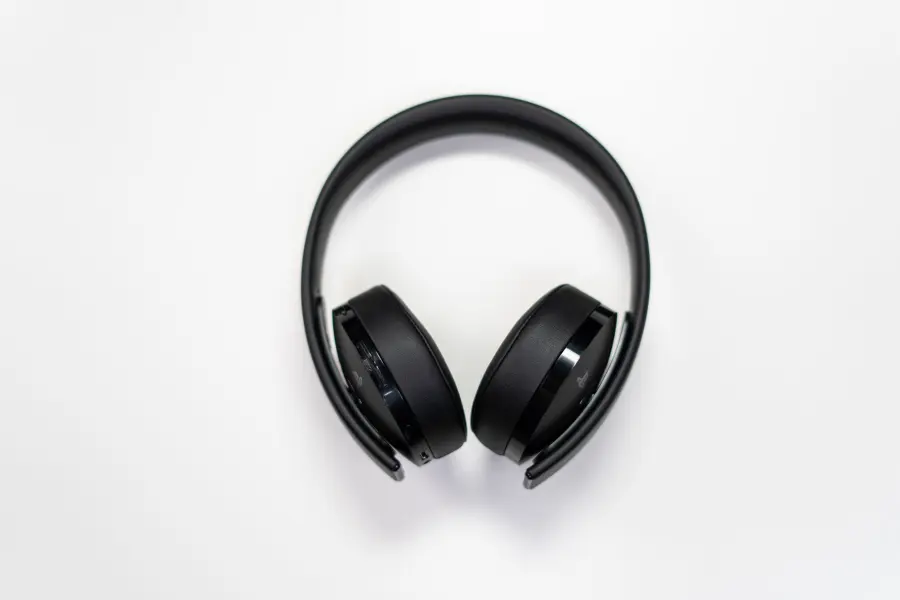
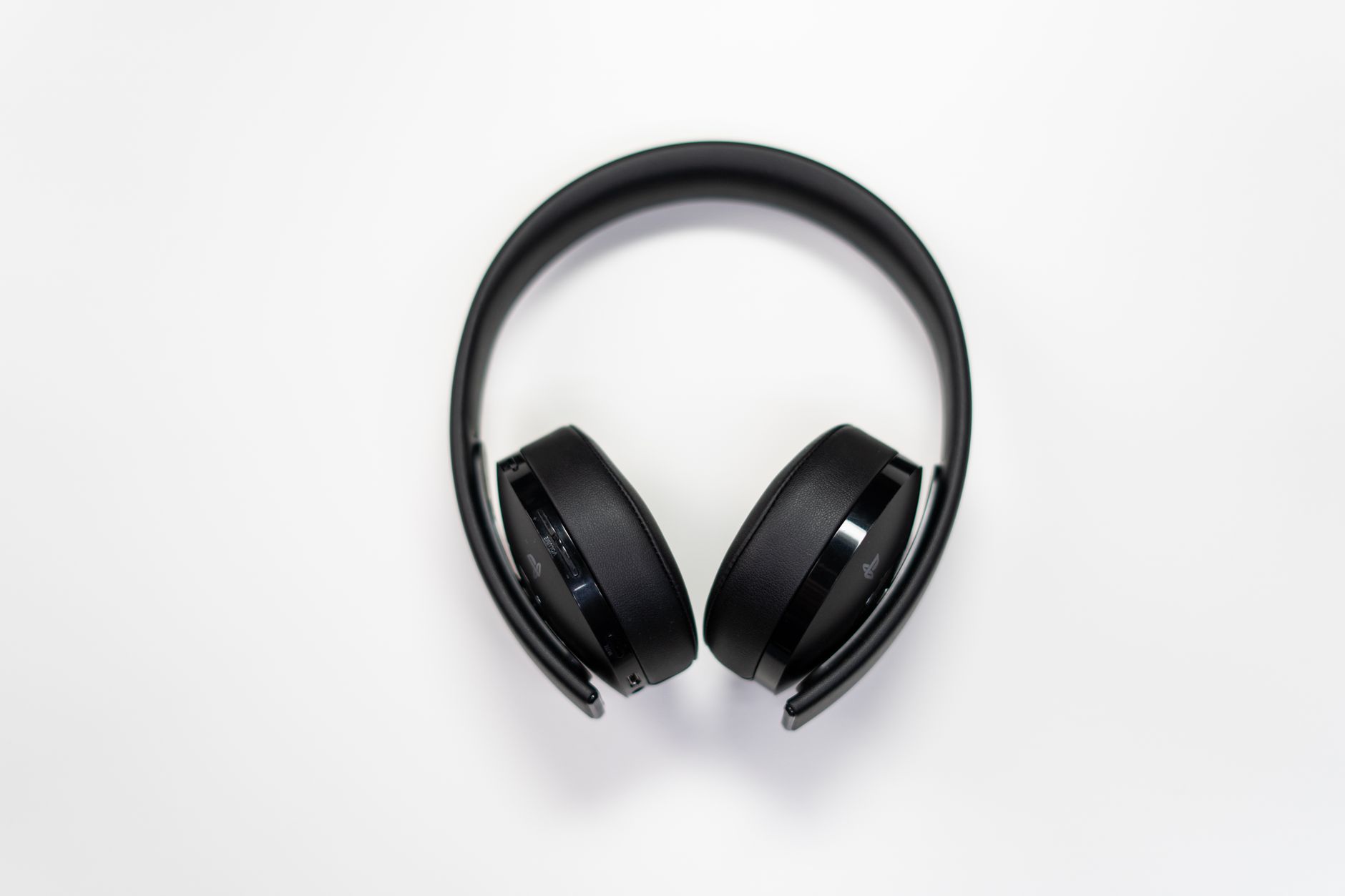
Collegare le cuffie Bluetooth alla TV è un'operazione che, in apparenza, dovrebbe richiedere pochi secondi — eppure capita con una certa frequenza di trovarsi bloccati a metà procedura, con le cuffie in modalità pairing e il televisore che non risponde, oppure di riuscire nell'accoppiamento senza però sentire alcun audio. Le ragioni di questi intoppi sono quasi sempre tecniche e risolvibili, ma per affrontarle con metodo occorre capire come funziona davvero la trasmissione audio via Bluetooth su un televisore: non si tratta di un semplice canale radio, ma di un sistema che coinvolge codec, profili di connessione e, soprattutto, le scelte hardware dei produttori.
La diffusione di televisori con Bluetooth integrato è ormai consolidata nel segmento medio-alto del mercato, mentre nei modelli entry-level o nei televisori acquistati prima del 2018 il modulo wireless è spesso assente o limitato alle sole funzioni di controllo remoto — il che significa che il Bluetooth c'è, ma non è configurato per trasmettere audio. Questa distinzione è il primo punto da verificare prima di tentare qualsiasi collegamento, perché molte frustrazioni nascono proprio dall'aspettativa che qualsiasi televisore recente supporti lo streaming audio via Bluetooth verso cuffie esterne.
Nei televisori di fascia alta del 2025 e 2026 — in particolare quelli con sistema operativo Google TV, Tizen o webOS — la gestione Bluetooth è più matura e il processo per collegare cuffie Bluetooth alla TV è diventato considerevolmente più fluido rispetto a qualche anno fa; tuttavia, le variabili in gioco restano numerose, e conoscerle permette di evitare errori grossolani e perdite di tempo.
Verifica della compatibilità Bluetooth del televisore
Prima di mettere le cuffie in modalità di associazione, conviene aprire il menu delle impostazioni del televisore e cercare la sezione dedicata al Bluetooth: se questa voce non esiste o appare in grigio non selezionabile, il modulo Bluetooth del dispositivo è quasi certamente riservato alla comunicazione con telecomandi o tastiere e non supporta profili audio come A2DP (Advanced Audio Distribution Profile), che è il protocollo necessario per trasmettere musica o audio in streaming verso cuffie o speaker esterni. La documentazione tecnica del televisore — reperibile sul sito del produttore cercando il numero di modello esatto — riporta in genere l'elenco dei profili Bluetooth supportati; se A2DP non compare, il televisore non può fare da sorgente audio Bluetooth indipendentemente da quante volte si tenti l'accoppiamento. In questi casi, la soluzione non è lavorare sul software del TV, ma aggiungere un trasmettitore Bluetooth esterno collegato alla presa ottica digitale o al jack audio analogico — una strada percorribile e spesso più economica dell'acquisto di un nuovo apparecchio.
Sui televisori Samsung con Tizen e sui LG con webOS, il Bluetooth audio è abilitato per default sui modelli QLED e OLED degli ultimi anni; la procedura di verifica è rapida — Impostazioni → Suono → Uscita audio → Lista altoparlanti Bluetooth — e il sistema propone direttamente la scansione dei dispositivi vicini. Sui televisori con Google TV (Sony Bravia, TCL, Hisense di fascia media) il percorso è leggermente diverso ma ugualmente accessibile tramite Impostazioni → Telecomandi e accessori → Aggiungi accessorio.
Procedura di abbinamento tra cuffie e televisore
Quando il televisore supporta A2DP, la procedura per collegare cuffie Bluetooth alla TV segue uno schema abbastanza uniforme tra i diversi sistemi operativi: le cuffie vanno portate in modalità pairing — di solito tenendo premuto il tasto di accensione per cinque o più secondi fino a quando il LED lampeggia in modo alternato — e il televisore deve essere in fase di scansione attiva, non in ascolto passivo. Questo secondo passaggio è spesso trascurato: il Bluetooth del televisore, per ragioni di risparmio energetico, non cerca dispositivi in modo continuo, quindi è necessario avviare esplicitamente la ricerca dal menu prima di mettere le cuffie in pairing, non dopo. L'ordine delle operazioni conta, e invertirlo significa aspettare che il timeout delle cuffie scada senza che il televisore le abbia rilevate.
Una volta che il televisore mostra il nome delle cuffie nell'elenco dei dispositivi rilevati, la selezione avvia l'handshake: se richiesta, la conferma di un codice PIN (di solito 0000 o 1234) completa l'associazione. A questo punto, il sistema audio del televisore dovrebbe commutare automaticamente l'uscita verso le cuffie; se l'audio continua a uscire dagli altoparlanti interni, occorre entrare nelle impostazioni audio e selezionare manualmente il dispositivo Bluetooth come uscita predefinita — questo passaggio manuale è necessario su Samsung Tizen, mentre su webOS e Google TV la commutazione è generalmente automatica.
Latenza audio e codec supportati
Uno degli aspetti più sottovalutati nel processo di collegare cuffie Bluetooth alla TV riguarda la latenza: il Bluetooth standard introduce un ritardo nella trasmissione audio che, su contenuti video, si percepisce come un evidente disallineamento tra il labiale degli attori e le voci — un problema che con la musica è tollerabile ma durante la visione di film o serie diventa rapidamente fastidioso. Il codec che il televisore e le cuffie negoziano automaticamente durante l'handshake determina in larga misura l'entità di questo ritardo: SBC, il codec di base obbligatorio per tutti i dispositivi Bluetooth, introduce latenze che possono superare i 200 millisecondi; aptX Low Latency scende sotto i 40 ms; aptX Adaptive e LC3 (il codec del Bluetooth LE Audio, introdotto con la specifica 5.2 e ormai supportato da diversi televisori del 2025-2026) offrono prestazioni ancora migliori con un consumo energetico ridotto.
La negoziazione del codec avviene in modo automatico e dipende dal supporto comune tra i due dispositivi: se le cuffie supportano aptX ma il televisore trasmette solo SBC, la connessione userà SBC — e non c'è modo di forzare il codec superiore. Verificare la compatibilità dei codec prima dell'acquisto delle cuffie è quindi una scelta pragmatica, non un dettaglio da audiofilo; i produttori indicano i codec supportati nelle specifiche tecniche del prodotto, e alcune app di terze parti — come Bluetooth Device Manager su Android TV — permettono di vedere quale codec è effettivamente in uso durante una sessione attiva.
Trasmettitori Bluetooth esterni per televisori senza audio wireless
Per i televisori privi di Bluetooth audio nativo, la soluzione più diffusa e affidabile consiste nell'utilizzare un trasmettitore Bluetooth esterno collegato all'uscita audio del televisore: i modelli con ingresso ottico digitale (TOSLINK) sono preferibili perché trasmettono il segnale in forma digitale fino al trasmettitore, evitando la degradazione analogica, e supportano in genere codec superiori a SBC. Dispositivi come il Avantree Oasis Plus o il TaoTronics TT-BA09 — entrambi ancora molto diffusi nel 2026 — supportano aptX Low Latency e permettono di collegare due paia di cuffie simultaneamente, una funzione utile quando si vuole guardare la televisione in due senza disturbare il resto della casa.
Il collegamento fisico del trasmettitore è immediato: si inserisce il cavo ottico nella porta TOSLINK del televisore (etichettata talvolta come "Digital Audio Out" o "S/PDIF") e nell'ingresso corrispondente del trasmettitore, si accende il dispositivo e si procede con il pairing delle cuffie esattamente come si farebbe con un televisore Bluetooth nativo. L'unica accortezza riguarda il formato audio: se il televisore trasmette sull'ottico un segnale surround (Dolby Digital o DTS), occorre impostare manualmente l'uscita audio su PCM stereo nelle impostazioni del TV, perché i trasmettitori Bluetooth non gestiscono flussi multicanale compressi.
Risoluzione dei problemi di connessione più frequenti
Tra i problemi che si incontrano con maggiore frequenza dopo aver completato l'associazione, il più comune è la disconnessione spontanea delle cuffie dopo pochi minuti di inattività audio: molti televisori, per risparmiare energia, tagliano la connessione Bluetooth quando il segnale audio è silenzioso per un certo intervallo — impostazione modificabile nelle opzioni avanzate Bluetooth del TV, se il sistema operativo lo consente. Un secondo problema ricorrente è la perdita dell'associazione al riavvio del televisore: alcuni modelli Samsung e Hisense non memorizzano il dispositivo in modo persistente e richiedono un nuovo pairing a ogni accensione; in questi casi, aggiornare il firmware del televisore all'ultima versione disponibile spesso risolve il problema, dato che i produttori tendono a correggere questo comportamento nelle patch software.
Le interferenze radio rappresentano un altro fattore da considerare, specialmente in ambienti domestici con molti dispositivi Wi-Fi attivi: il Bluetooth opera sulla banda 2,4 GHz, la stessa del Wi-Fi su canali 1, 6 e 11, e in presenza di router congestionati o di reti mesh molto dense la qualità della connessione Bluetooth può degradarsi con crepitii o interruzioni. Ridurre la distanza tra le cuffie e il televisore sotto i tre metri risolve nella grande maggioranza dei casi; se il problema persiste, cambiare il canale Wi-Fi del router verso frequenze meno affollate — o passare alla banda 5 GHz per i dispositivi compatibili — libera spettro sufficiente a garantire una trasmissione Bluetooth stabile. Con le cuffie Bluetooth LE Audio, il problema delle interferenze è strutturalmente ridotto grazie al protocollo Isochronous Channels, che gestisce la trasmissione con una robustezza molto superiore rispetto al Bluetooth classico.
Articolo Precedente
Robot aspirapolvere: come funziona e conviene davvero

Fabiana Fissore è web editor e creator di contenuti dedicati a lifestyle urbano ed eventi locali. Racconta la città con uno stile fresco e coinvolgente, a stretto contatto con il territorio.