
Come liberare spazio Android: guida pratica 2026
18/09/2026
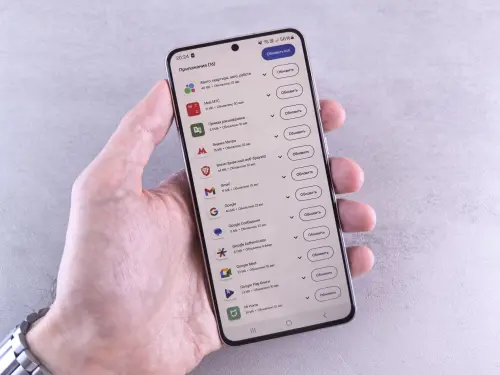
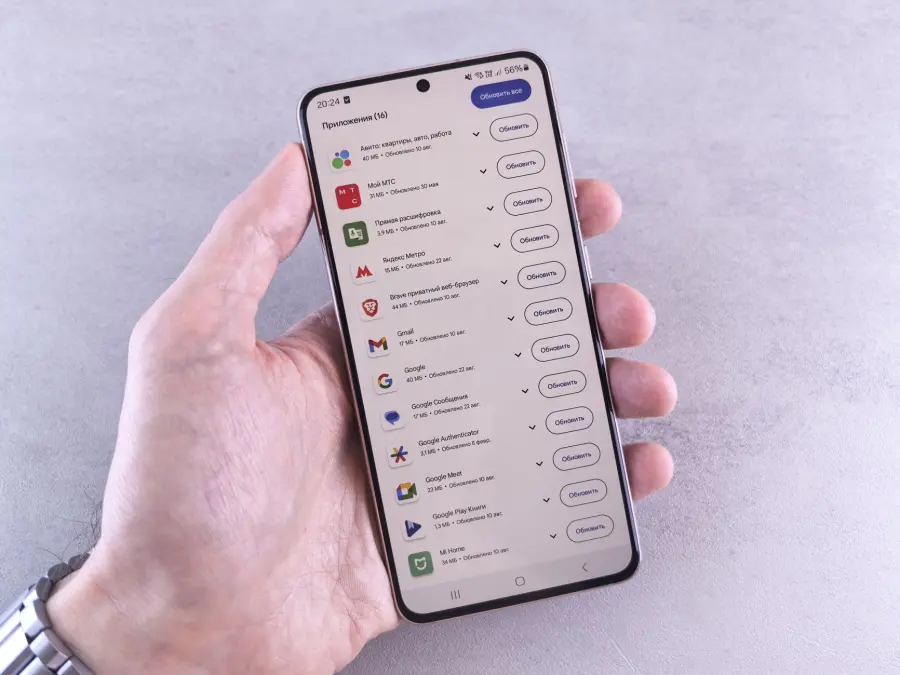
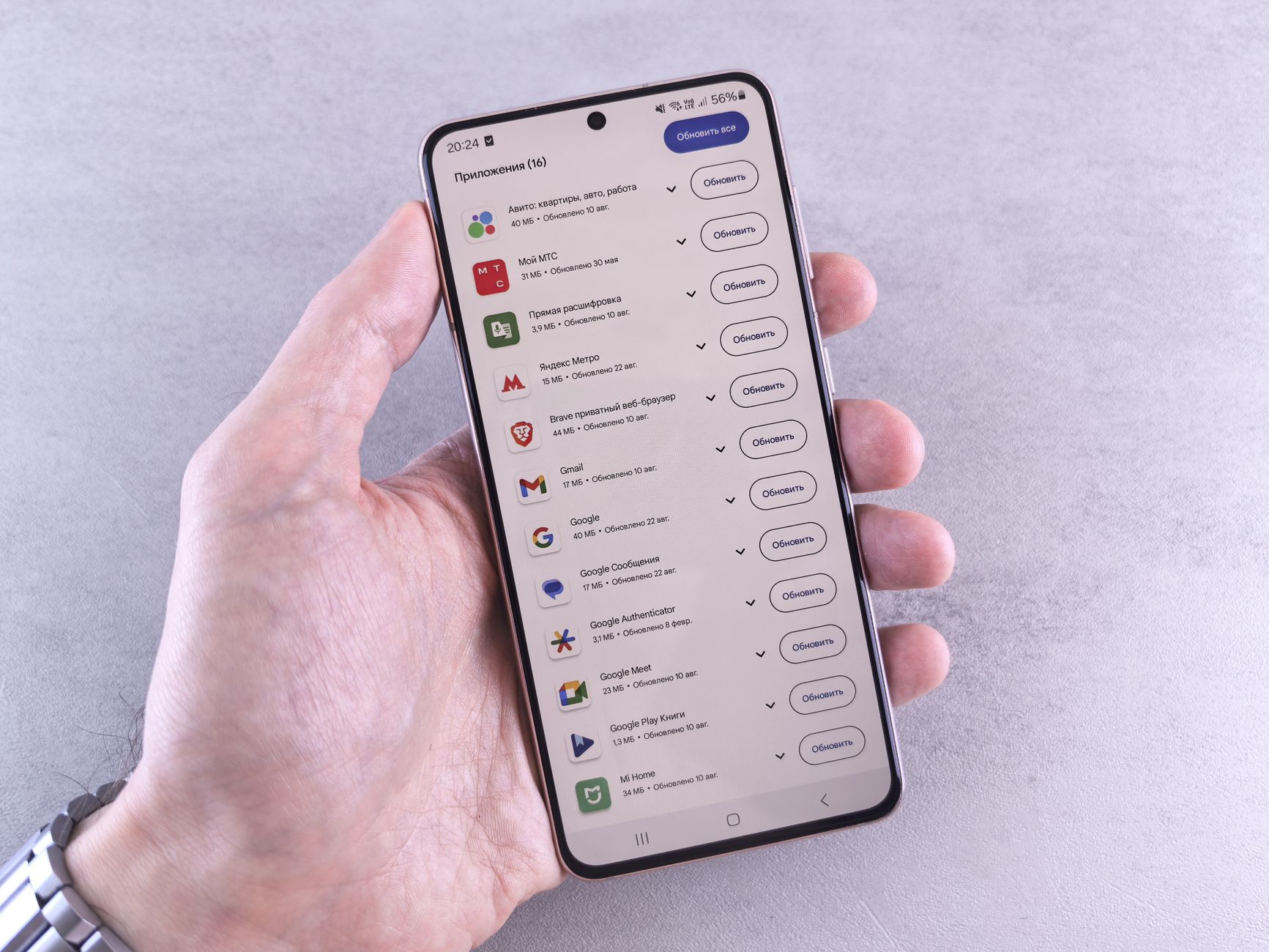
Chiunque utilizzi uno smartphone Android da più di qualche mese conosce bene la sensazione di aprire la fotocamera e trovarsi di fronte all'avviso di archiviazione esaurita: un messaggio che blocca l'azione nel momento meno opportuno, spesso durante una vacanza o un evento che non si ripeterà. Il problema non riguarda soltanto chi ha scelto dispositivi di fascia bassa con 64 GB di storage interno; anche i telefoni da 128 o 256 GB, equipaggiati con le ultime versioni di Android, tendono a riempirsi in tempi sorprendentemente brevi, complici le dimensioni crescenti delle app, i file di cache accumulati in silenzio e la proliferazione di contenuti multimediali generati dagli utenti stessi.
Liberare spazio su Android richiede un approccio sistematico, non una serie di operazioni sporadiche eseguite sotto pressione. La differenza tra chi mantiene il telefono funzionante nel tempo e chi si trova costretto a cancellare foto a caso risiede nella comprensione di dove lo spazio viene effettivamente consumato: non sempre dove si pensa, e quasi mai nelle proporzioni che si immaginano. Un'app di messaggistica può occupare più spazio di un gioco grafico complesso, semplicemente perché accumula allegati per mesi senza che l'utente se ne accorga.
Quello che segue è un percorso operativo attraverso le aree di intervento più rilevanti, con indicazioni precise su come agire senza perdere dati essenziali e senza dover ricorrere a strumenti di terze parti di dubbia affidabilità.
Analisi dell'utilizzo dello storage interno
Prima di cancellare qualsiasi cosa, vale la pena dedicare qualche minuto a capire la distribuzione effettiva dei dati sul dispositivo: Android, a partire dalle versioni recenti, offre uno strumento di analisi integrato accessibile da Impostazioni → Archiviazione, che mostra una ripartizione per categorie — app, immagini, video, audio, documenti, file di sistema, cache — con le dimensioni di ciascuna. Questa schermata è il punto di partenza obbligato, perché permette di identificare immediatamente quale categoria pesa di più e di concentrare l'intervento dove produce il maggiore risultato.
Spesso la sorpresa riguarda la categoria "Altro" o "File di sistema", che può includere dati residui di aggiornamenti, pacchetti OTA conservati inutilmente, file temporanei di download mai eliminati. Su dispositivi che non vengono ripristinati da anni, questa voce può superare i 10 GB. Altrettanto frequente è scoprire che una singola applicazione — Google Maps con le mappe offline, Spotify con la musica scaricata, WhatsApp con gli allegati degli ultimi tre anni — occupa da sola più spazio di tutte le fotografie scattate.
Gestione della cache delle applicazioni
La cache è uno dei meccanismi più fraintesi nella gestione dello storage Android: non si tratta di dati inutili per definizione, ma di file temporanei che le applicazioni generano per velocizzare operazioni future — anteprime di immagini, risposte di rete memorizzate, risorse grafiche precaricate. Cancellarla non produce danni permanenti, ma il beneficio in termini di spazio è spesso temporaneo, perché le app la ricostituiscono rapidamente durante l'uso normale.
La procedura corretta per liberare spazio Android attraverso la gestione della cache prevede di accedere a Impostazioni → App, selezionare le applicazioni più pesanti — le piattaforme di streaming, i browser, le app di navigazione — e intervenire individualmente su ciascuna tramite la voce "Cancella cache". Svuotare la cache globale con un solo comando, opzione disponibile su alcune ROM personalizzate, produce un risultato più rapido ma meno controllato. Per le app di messaggistica come Telegram o WhatsApp, la cache include spesso le anteprime di tutti i media ricevuti: cancellarla non rimuove i file originali, ma libera spazio che può essere rilevante.
Un aspetto che merita attenzione separata riguarda i dati di navigazione accumulati dai browser: Chrome, Firefox e i browser proprietari dei produttori conservano cookie, cronologia, file scaricati e contenuti memorizzati nella cache per settimane. Pulirli periodicamente — ogni sessanta o novanta giorni — mantiene il browser reattivo e libera spazio in modo consistente, soprattutto su dispositivi usati per lavoro con accesso frequente a portali web complessi.
Eliminazione di file multimediali duplicati e non necessari
Il comparto fotografico è, nella maggior parte dei casi, il principale responsabile del consumo di spazio su Android: la modalità burst, i video in 4K registrati per pochi secondi, gli screenshot accumulati senza criterio e le immagini ricevute via app di messaggistica costituiscono una massa di dati che cresce in modo sostanzialmente automatico. L'identificazione dei duplicati è un'operazione che Android non gestisce nativamente con strumenti avanzati, ma che Google Foto — se installato e configurato — affronta attraverso la funzione di ricerca per contenuto simile, disponibile nella sezione Libreria.
Per liberare spazio Android in modo efficace sul fronte multimediale, il metodo più produttivo consiste nel combinare due operazioni distinte: il caricamento in cloud dei contenuti da conservare e la successiva eliminazione delle copie locali. Google Foto offre questa funzione con il pulsante "Libera spazio del dispositivo", che rimuove automaticamente tutti i file già sincronizzati con il backup cloud. Prima di procedere, è indispensabile verificare che il backup sia effettivamente completato — la barra di avanzamento nell'app lo indica chiaramente — e che la qualità di archiviazione selezionata corrisponda alle proprie esigenze: la modalità "Risparmio di spazio" comprime leggermente le immagini, mentre "Qualità originale" consuma la quota Google One disponibile.
I video meritano una menzione separata per le dimensioni che raggiungono: un video di un minuto registrato in 4K a 60 fps può superare i 400 MB. Tenere sul dispositivo video che non si rivedono mai è uno spreco di archiviazione difficilmente giustificabile; spostarli su un archivio esterno — cloud o hard disk collegato via USB-C — è l'intervento con il rapporto sforzo/risultato più favorevole.
Rimozione e ottimizzazione delle applicazioni installate
Le app che non si aprono da mesi occupano spazio in tre modi simultanei: il pacchetto dell'applicazione stessa, i dati utente generati durante l'utilizzo e la cache accumulata; rimuoverle interamente è quasi sempre preferibile alla semplice disattivazione, che mantiene i dati sul dispositivo senza offrire vantaggi pratici. La revisione periodica delle app installate — una pratica che ha senso fare ogni tre o quattro mesi — permette di identificare applicazioni installate per un uso occasionale e mai più aperte, versioni alternative di strumenti poi sostituiti, o app preinstallate dal produttore che non è possibile disinstallare ma che si possono disabilitare, riducendone così l'ingombro.
Per le app che si usano regolarmente ma che occupano molto spazio, Android offre su alcuni dispositivi la funzione di archiviazione dell'app: una via di mezzo tra l'installazione completa e la disinstallazione, che conserva i dati utente e rimuove il pacchetto eseguibile, riducendo l'ingombro. Al successivo accesso, l'app viene riscaricat automaticamente. Questa funzione è particolarmente utile per giochi o applicazioni stagionali che si usano intensivamente per brevi periodi.
Un'attenzione specifica meritano i file APK scaricati manualmente per installare app al di fuori del Play Store: tendono ad accumularsi nella cartella Download senza essere eliminati dopo l'installazione, occupando spazio inutilmente. Una verifica periodica di quella cartella — accessibile dall'app Gestione file o da Files di Google — rivela spesso gigabyte di materiale non più necessario.
Utilizzo di archiviazione esterna e cloud come estensione dello storage
Sui dispositivi Android che supportano ancora le schede microSD — una caratteristica meno diffusa rispetto al passato ma presente su numerosi modelli di fascia media e alta del 2026 — la possibilità di spostare app e media sulla memoria esterna rappresenta un'espansione concreta della capacità disponibile; occorre tuttavia distinguere tra due modalità di utilizzo della microSD: come archiviazione adottabile, in cui la scheda viene formattata come memoria interna e integrata nello storage di sistema, oppure come archiviazione portatile, che permette di spostare solo i media e alcuni tipi di dati. La prima opzione aumenta lo spazio totale disponibile per le app, ma vincola la scheda al dispositivo specifico e ne riduce le prestazioni se la velocità di scrittura è inferiore allo storage interno.
Il cloud, nelle sue diverse declinazioni — Google One, OneDrive, iCloud accessibile via browser su Android, o soluzioni self-hosted come Nextcloud — offre un'alternativa flessibile per chi preferisce non gestire hardware fisico aggiuntivo. La sincronizzazione automatica dei documenti di lavoro, delle foto e dei file audio consente di mantenere sul dispositivo solo i contenuti di uso corrente, spostando tutto il resto su un archivio accessibile via rete. La latenza di accesso in assenza di connettività è l'unico limite reale di questo approccio; per i contenuti multimediali che si vogliono disponibili offline, la soluzione ibrida — alcuni file locali, il resto in cloud — rimane la più equilibrata.
Articolo Precedente
Come scegliere un monitor per il PC nel 2026
Articolo Successivo
Proiettore per casa: come funziona davvero

Autrice di articoli per blog, laureata in Psicologia con la passione per la scrittura e le guide How to